
Phase Aligner
1. Overview
Phase Aligner is Mantrika Tools' phase-alignment tool for multiple time-overlapping media items. Its purpose is "load several multi-mic / multi-take clips of the same origin → analyze → align with one click".
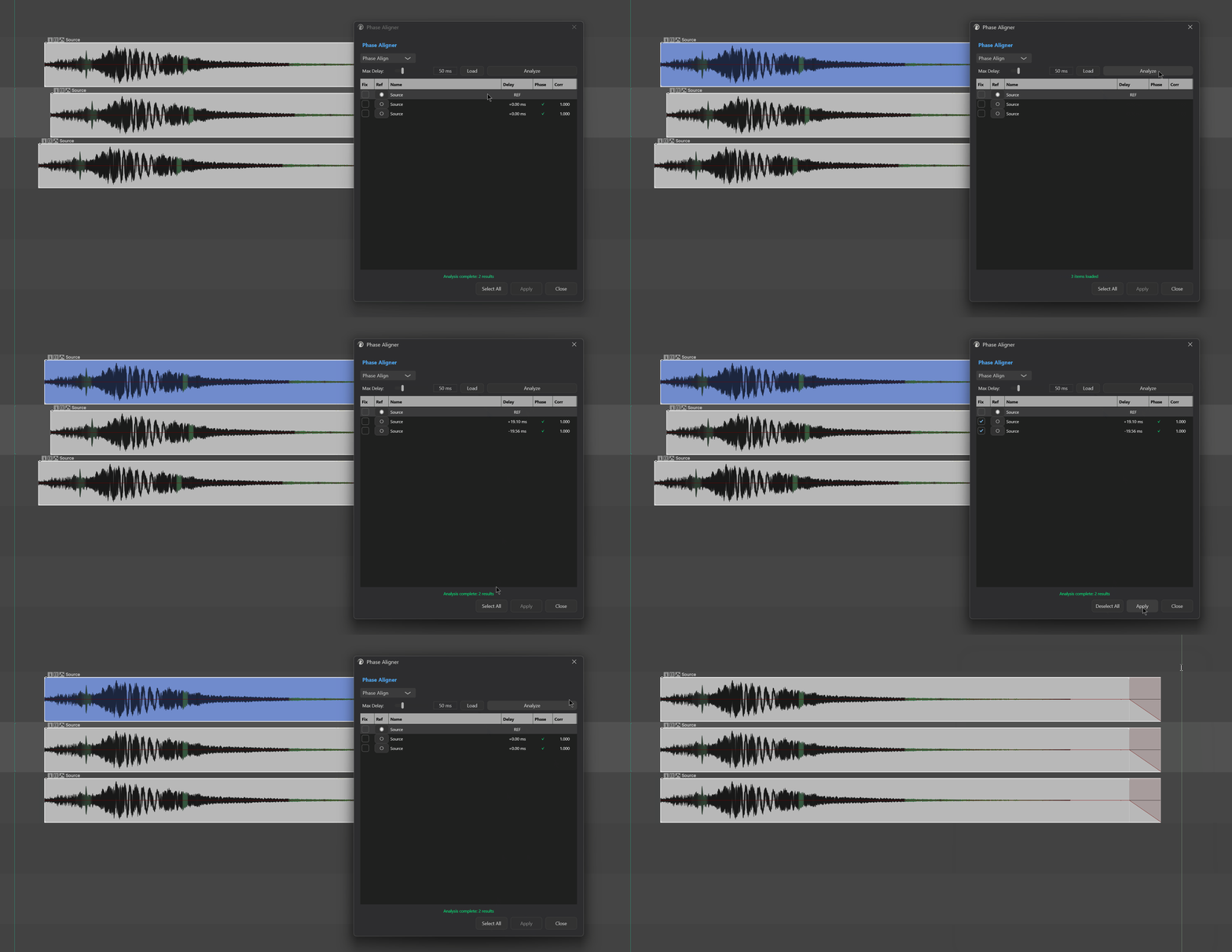
It solves two typical problems:
- Multiple microphones recording the same source (drum in/out, snare top/bottom, main/secondary vocal mics — have timing differences from a few milliseconds to tens of milliseconds; when summed, phase cancellation makes the sound thin.
- Multiple takes intended to be layered for thickness are offset by a few samples, sounding muddy and unfocused.
It does two things:
- Measure: analyze the time delay and polarity of each item relative to a reference item, giving correlation / summed-gain metrics.
- Modify: nudge the position of checked items into alignment and invert polarity if needed. It modifies item position and polarity only; it does not render or destroy waveforms.
The whole workflow revolves around "a group of time-overlapping items" — select them, Load → Analyze → check Fix → Apply.
2. How to Open
Menu entry:
Extensions → Mantrika Tools → Phase alignerOr search in the Action List:
| Action name | Purpose |
|---|---|
mantrika : Process - Phase Aligner | Open / close the Phase Aligner window |
3. Main Window Overview
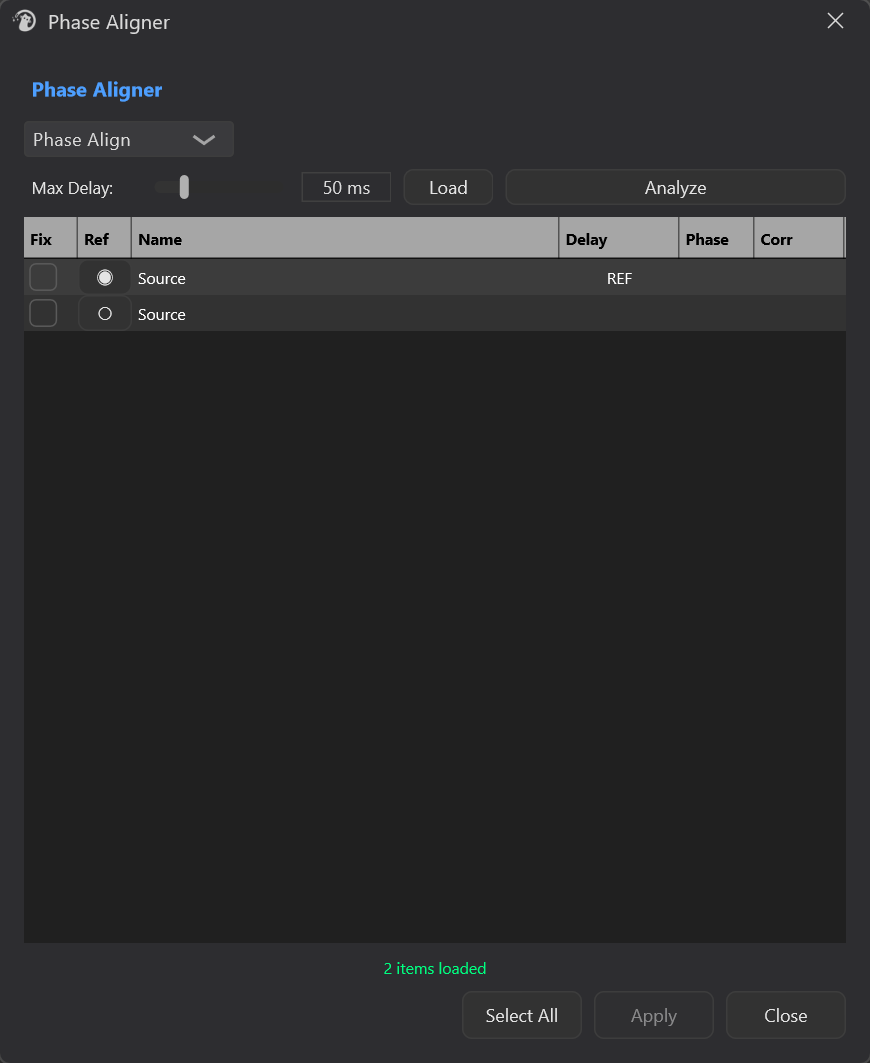
| Area | Description |
|---|---|
| Mode selection | Phase Align or Max Energy, for different purposes (see §5) |
| Max Delay | Maximum alignment displacement allowed; Phase Align defaults to 50 ms, Max Energy defaults to 10 ms |
| Focus (Max Energy only) | Which frequency band to focus on for alignment: Sub Bass / Low / Mid / Full |
| Load | Load the currently selected items from the Arrange view into the table |
| Analyze | Analyze the offset of all items relative to the Reference |
| Fix column | Checked items are aligned when Apply is pressed |
| Ref column | Single-select — designates which item stays still as the reference |
| Status bar | Load / analysis progress and results |
| Select All | Check / uncheck all at once (auto-skips low-correlation items) |
| Apply | Actually performs alignment: nudges position, inverts polarity if necessary |
The reference item is temporarily colored dark blue in the Arrange view to help you confirm which one is the reference. The color is automatically restored when the window closes or the reference changes.
4. Basic Usage — Three Steps
1. In the Arrange view, marquee-select all items to align (must be ≥2 and overlap in time)
2. Open Phase Aligner → click Load
3. In the Ref column, click a circle to set the reference
4. Click Analyze
5. Read the Delay / Phase / Corr columns
6. Check the Fix column for the rows you want to fix (or click Select All)
7. Click Apply
What Apply does:
- Time-shifts the position of each checked item along the timeline to align it with the Reference.
- If polarity inversion is detected (the Phase column shows ⚠️), it flips that take's volume once (equivalent to inverting polarity).
After Apply, the window automatically runs Analyze again so you can immediately see the alignment effect — ideally all Delay values become close to 0 and Phase shows ✓
Apply modifies item position + polarity; the original audio files are untouched. To undo, simply press Ctrl+Z once.
5. How to Choose the Two Modes
5.1 Phase Align (Default)
Best for: aligning multiple sensors/takes of the same source (multi-mic drum recording, layered vocal takes, stereo left/right mic matching).
- Uses cross-correlation to find each item's time offset relative to the reference.
- Polarity determination is based on waveform-shape comparison.
- Max Delay range is larger (up to 200 ms), suitable for cases where sensor distances are larger.
- The last column is named Corr, showing a correlation coefficient from 0.0 to 1.0.
How to read Corr:
| Value | Meaning |
|---|---|
| High (≥ 0.7) | Strong correlation, result is reliable, feel safe to Apply |
| Medium (0.3 ~ 0.7) | Weak correlation, alignment possible, but listen before deciding |
| Low (< 0.3, gray) | Too weak — likely not from the same source; the Fix checkbox for that row is disabled |
5.2 Max Energy
Best for: when you don't care about the geometric meaning of phase "alignment" and just want multiple items to sum louder / with less cancellation (typical scenarios: bass DI + mic, kick sub-alignment, synth layering for energy maximization)
- Exhaustively tries displacements within the Max Delay window and picks the offset that maximizes summed energy.
- Adds a Focus frequency band selector — energy is evaluated only in the specified band, especially useful for low-frequency alignment (bass / kick).
- The Ref column becomes Lock (🔒) — designates locked item
- The last column becomes Gain (dB):
| Value | Meaning | Color |
|---|---|---|
| ≥ +2.5 dB | Significantly louder when summed, strongly recommended to Apply | Green |
| 0 ~ +2.5 dB | Slight improvement | Yellow |
| < 0 dB | Quieter after alignment — suggested to leave unchecked | Red |
Switching modes clears the previous analysis results; you must click Analyze again.
6. Table Column Quick Reference
| Column | Phase Align mode | Max Energy mode |
|---|---|---|
| Fix | Checked items are aligned when Apply is pressed | Same |
| Ref | Single-select radio ◉/○, designates reference item | Single-select 🔒/·, designates locked item |
| Name | Take name | Same |
| Delay | Time offset relative to reference; REF = reference itself | Same; LOCK = locked item itself |
| Phase | ✓ normal polarity / ⚠️ inverted (Apply auto-flips) | Same |
| Corr / Gain | Correlation coefficient 0~1 (< 0.3 gray, unfixable) | Summed gain in dB (color coding see §5.2) |
7. Which Items Are Loaded
When you click Load, items are filtered from the current Arrange selection:
| Type | Loaded? |
|---|---|
| ≥2 audio items selected | ✅ |
| Overlaps in time with at least one other selected item (> 10 ms) | ✅ |
| Selection count < 2 | ❌ Status shows Select at least 2 items |
| Items with no time overlap | ❌ Status shows No overlapping items found |
| MIDI take | ❌ Silently skipped |
| No active take | ❌ Silently skipped |
Overlap is what matters — two clips that don't overlap in time cannot meaningfully be "aligned".
8. Status Feedback
The status bar at the bottom of the main window reports results:
| Display text | Meaning |
|---|---|
N items loaded | Load successful |
Select at least 2 items | Fewer than 2 audio items in the selection |
No overlapping items found | Selected items do not overlap in time |
Analysis complete: K results | K valid results 🟢 |
Low correlation - items may not share a common source | All correlations are low; likely not the same source |
No valid analysis results | No valid results for any item |
Fixed K items | Apply complete 🟢 |
Selection changed, click Load to refresh | You changed the selection in the Arrange view; need to Reload |
Mode changed, re-analyze required | Mode switched; need to re-Analyze |
Reference changed, re-analyze required | Reference changed; need to re-Analyze |
9. Typical Workflows
Workflow A: Multi-mic drum phase alignment (most common)
1. Select KickIn + KickOut + KickSub items
2. Open Phase Aligner → Load
3. Default Phase Align mode
4. Set KickIn as Ref (the most direct-sounding one)
5. Analyze
6. Read Corr column: > 0.7 is very reliable
7. Select All → Apply
8. Listen to the summed result — low end should be noticeably firmer
Workflow B: Bass DI + mic for maximum summed level
1. Select BassDI + BassMic
2. Load → switch to Max Energy mode
3. Focus → Low (200 Hz)
4. Set BassDI as Lock (keeps it still)
5. Analyze
6. Read Gain column — only check rows ≥ 0 dB (skip red rows)
7. Apply
Workflow C: Layered vocal takes
1. Select all vocal takes to layer
2. Load → Phase Align mode
3. Ref → the main take with the best feel
4. Reduce Max Delay a bit (10~20 ms, take differences are usually small)
5. Analyze → Select All → Apply
10. Troubleshooting
| Symptom | Cause | Fix |
|---|---|---|
Load shows Select at least 2 items | Fewer than 2 audio items in selection | Select more |
Load shows No overlapping items found | Selected items don't overlap in time | Drag them to an overlapping range, or use different material |
| After Analyze all rows are gray, Fix checkbox unclickable | In Phase Align mode all correlations < 0.3, likely not the same source | Try Max Energy mode, or confirm the right items are selected |
Status shows Selection changed, click Load to refresh | You changed selection / deleted an item in Arrange | Click Load to reload |
| Apply sounds worse (Max Energy mode) | Checked a row with negative Gain | Ctrl+Z to undo, then skip red rows |
| Reference item turned dark blue | Temporary window highlight | Color restores automatically when switching Ref or closing window |
| Can't find polarity-inverted items | Look for the ⚠️ icon in the Phase column 🟠 | Apply automatically flips polarity; no manual action needed |
| Want to undo the whole alignment | Ctrl+Z once | Apply is one undo block |